
iPhone App
Routick
予定とタスクを、
ひとつの流れで管理。
今日・週間・月間ビューで、予定とタスクをまとめて整理。 無料で使い始められて、Proなら広告なし・上限なしで長く使えます。
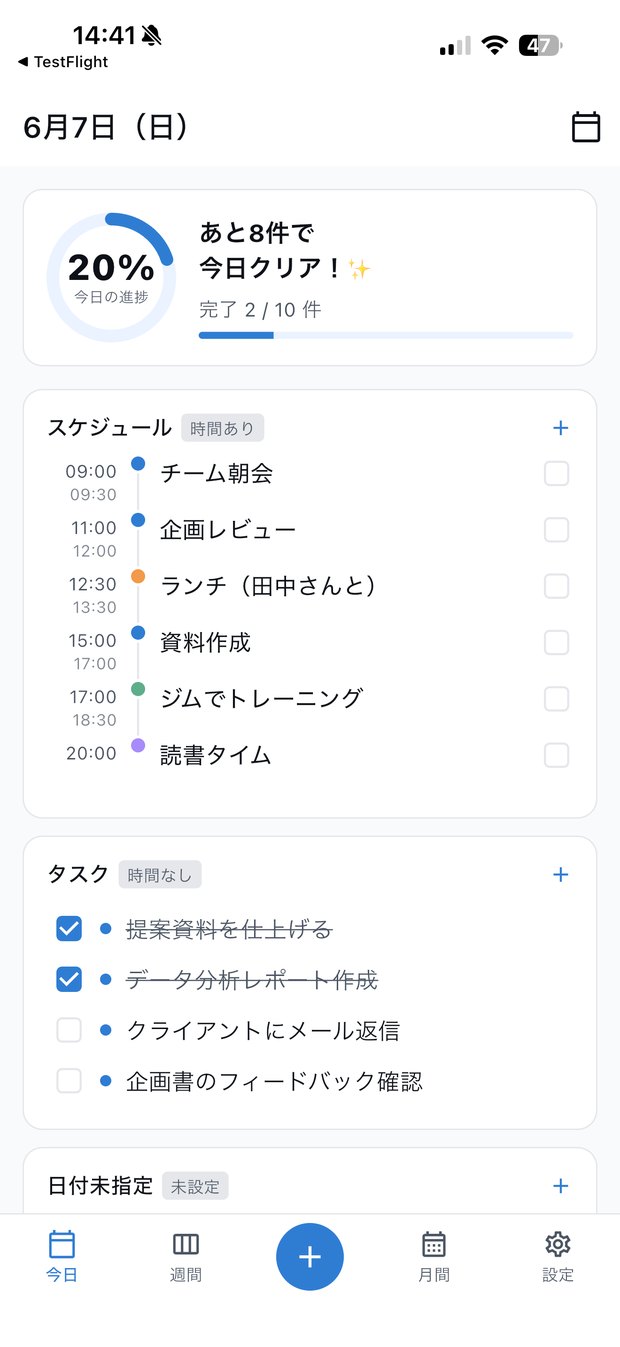
今日の予定とタスクを一画面で確認
スケジュールとタスクを同じ流れでチェック。今日やることと予定がすぐにわかります。
週間・月間ビューで先の予定を把握
週単位・月単位で予定を見渡せるので、数日先の段取りも立てやすくなります。
カテゴリとリマインダーで整理
仕事、生活、学習などのカテゴリ分けとリマインダーで、やることの抜け漏れを防ぎます。
無料で開始、Proで上限解除
Freeでは広告あり、カテゴリは5件まで。買い切りProで広告なし・カテゴリ無制限・便利機能を利用できます。
Routick の画面
Today
今日の予定とタスクをまとめて確認。進捗もひと目でわかります。
Weekly
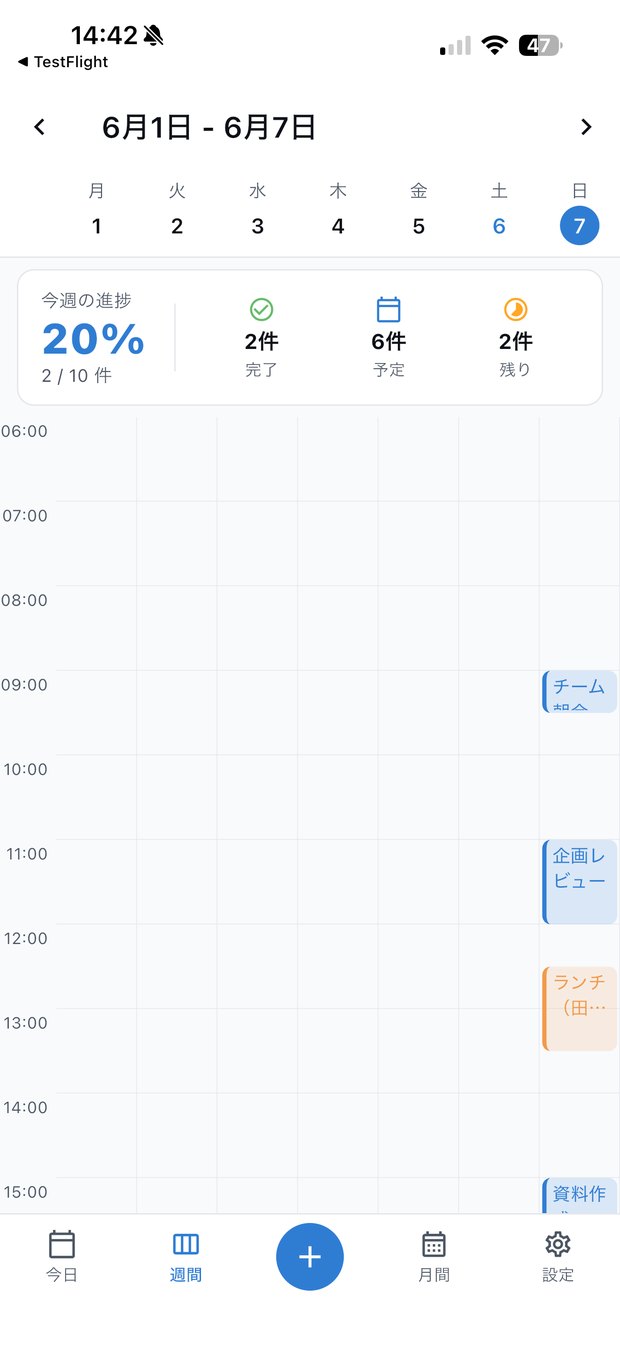
一週間の予定を時間軸で確認。先の予定を見ながら段取りを整えられます。
Monthly
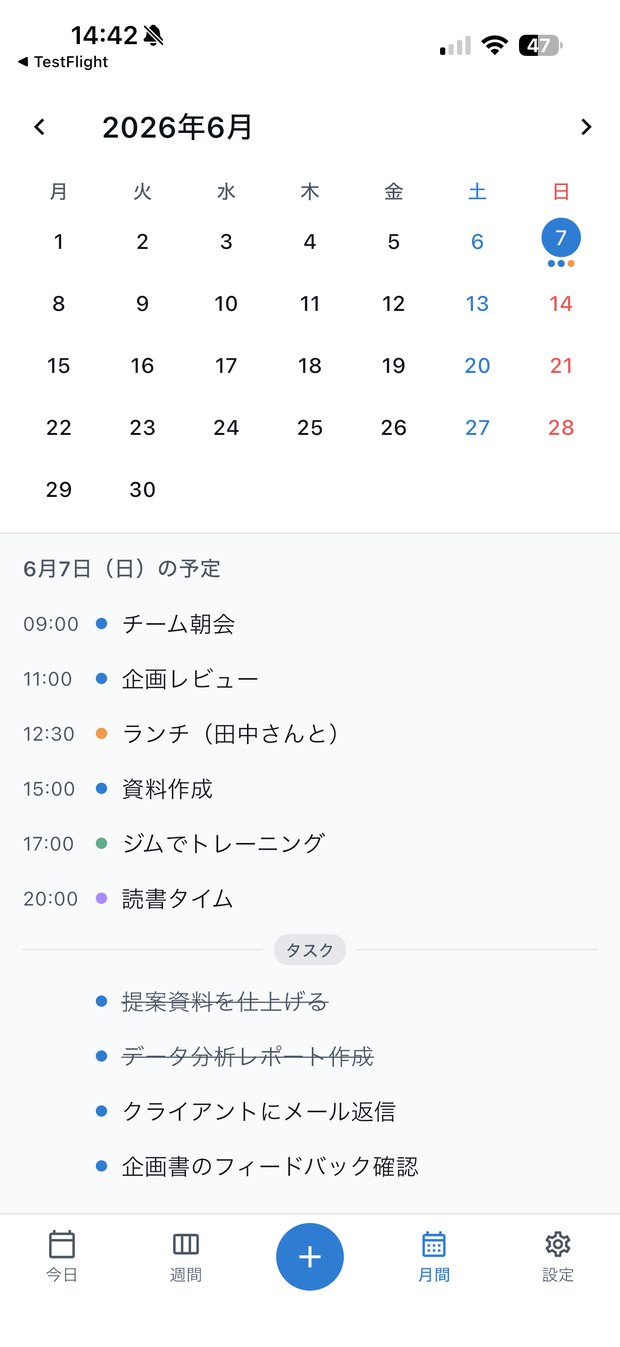
月全体の予定を俯瞰し、選択した日の予定とタスクを確認できます。
Add Task
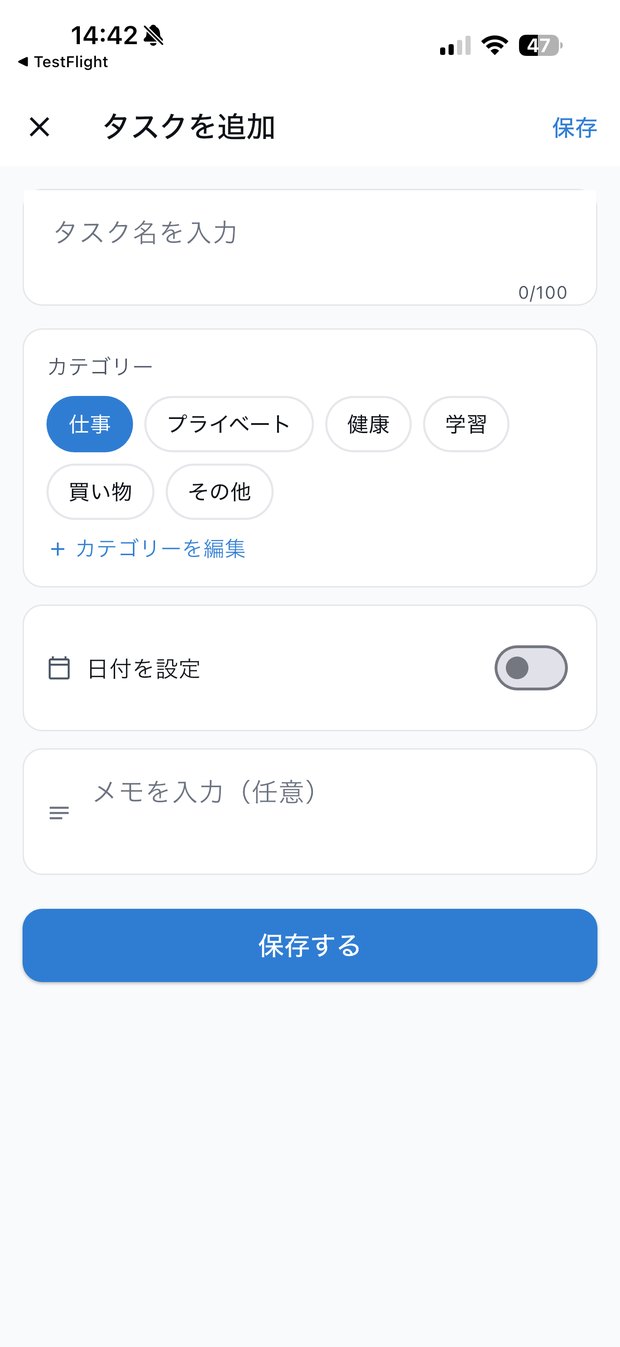
カテゴリ、日付、メモを設定して、すばやくタスクを追加できます。
Settings
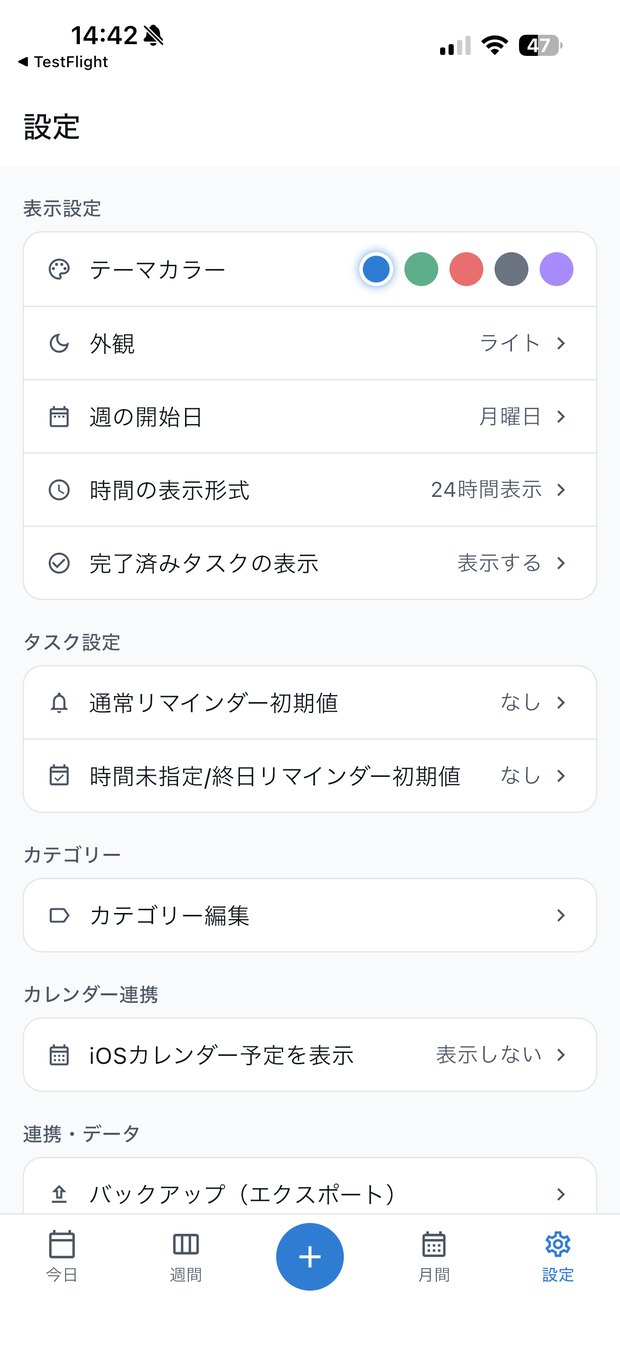
テーマカラー、外観、週の開始日、カテゴリなどを自分に合わせて調整できます。
Routick Pro
より便利に使えるPro機能
Freeでは広告あり、カテゴリは5件まで。Proでは広告なし、カレンダー連携、バックアップ、カテゴリ無制限など、長く使うための機能を買い切りで利用できます。自動更新はありません。
買い切りPro
一度の購入でずっと利用できます
Routick オンラインマニュアル
このページは、予定・タスク管理アプリ「Routick」の使い方をまとめたオンラインマニュアルです。3つのビューの使い分けから、繰り返し・リマインダー・Pro機能まで、このページだけで一通り分かるようになっています。
Routickでできること
Routickは、予定とタスクをひとつの流れで管理するスケジュール管理アプリです。
- 3つのビュー — 今日・週間・月間を切り替えて、目の前のことも先の予定もひと目で把握
- 時間あり/なしの両対応 — 時刻を決めた予定はタイムラインに、時刻のないタスクはリストに
- 繰り返しとリマインダー — 毎日・毎週・毎月の繰り返しと、開始前の通知
- iOSカレンダー連携 — 標準カレンダーの予定をRoutick内に表示(Pro)
データは端末内に保存されます。アカウント登録は不要です。
画面の見かた
下部のタブバーで「今日」「週間」「月間」「設定」を切り替えます。中央の丸い+ボタンはどの画面からでもタスク追加です。
今日ビュー
1日の進捗がドーナツグラフで表示され、タスクを終えるごとに完了率が上がっていきます。全部終わると「今日の予定完了!🎉」に。その下に、終日の予定 → カレンダーの予定(連携時)→ 時間ありのスケジュール → 時間なしのタスク → 日付未指定、の順で並びます。
昨日までにやり残したタスクは「未消化」としてオレンジ枠で表示され、「→今日」ボタンで今日に移動できます。画面下部の「今日のメモ」には、その日だけのメモを書き残せます。
週間ビュー
1週間の予定を6:00〜22:00のタイムラインで見渡せます。上部には「今週の進捗」として完了・予定・残りの件数が表示されます。タスクブロックをタップすると編集画面が開きます。
月間ビュー
月全体をカレンダーで確認できます。各日にはタスク数がカテゴリー色のドット(最大3個)で表示され、日付をタップすると下部にその日の予定一覧が出ます。
タスクを作る
+ボタンから「タスクを追加」を開き、タスク名を入力して「保存する」だけで登録できます。必要に応じて次の項目を設定できます。
| 項目 | 内容 |
|---|---|
| カテゴリー | 仕事・プライベート・健康・学習・買い物・その他の6種+自作可能 |
| 日付を設定 | OFFにすると「日付未指定」タスクに(いつかやりたいこと用) |
| 終日 | ONで終日イベントに。終了日を指定すれば複数日イベントも作れる |
| 開始/終了時間 | 設定するとタイムラインにブロック表示。所要時間も自動表示 |
| 繰り返し | 毎日・毎週・毎月 |
| リマインダー | 開始時刻〜1時間前の事前通知。終日タスクは時刻指定の通知 |
| メモ | 補足メモ(任意) |
繰り返しタスクの扱い
繰り返しタスクの完了は「その日の分だけ」に記録され、他の日には影響しません。削除するときは「この予定のみ削除」「この予定以降をすべて削除」「すべての予定を削除」の3つから選べます。
カテゴリーの編集
設定の「カテゴリー編集」から、名前と色を自由に決めて追加できます。並べ替えや編集も可能です。カテゴリーを削除すると、そのタスクは自動的に「その他」に移動します(「その他」自体は削除できません)。
リマインダー(通知)
時刻ありのタスクには「5分前」「30分前」など開始前の通知を設定できます。終日や時間未指定のタスクには、朝8時・9時など決まった時刻の通知が選べます。通知を使うタスクを初めて作るときに、iOSの通知許可を求められます。
iOSカレンダー連携(Pro)
設定で「iOSカレンダー予定を表示」をONにすると、iPhone標準カレンダーの予定が今日・週間・月間の各ビューに一緒に表示されます。表示するカレンダーは複数選択できます。連携は読み取り専用で、Routickからカレンダーに書き込むことはありません。
バックアップと復元(Pro)
設定の「バックアップ(エクスポート)」で、タスク・カテゴリー・設定をJSONファイルとして書き出せます(共有シートでファイルアプリやクラウドに保存)。機種変更のときは、新しい端末で「復元(インポート)」からこのファイルを選べば引き継ぎ完了です。復元は全データの上書きになる点にご注意ください。
無料版とRoutick Pro
無料版でも、タスク管理の基本機能(3ビュー・繰り返し・リマインダー・カテゴリー5件まで)はすべて使えます。
Routick Proは買い切り型(自動更新なし)で、次の機能が解放されます。
- 広告なし
- カテゴリを無制限に追加
- iOSカレンダー予定を表示
- 表示するカレンダーを選択
- バックアップと復元
- リマインダー初期値の設定
- テーマカラーの変更(5色)
購入はApple IDに紐づくため、再インストール後は「購入を復元」で戻せます。
設定でできること
- 表示設定 — テーマカラー・外観(ライト/ダーク/システム)・週の開始日(月曜/日曜)・時間の表示形式(24/12時間)・完了済みタスクの表示
- タスク設定(Pro) — リマインダーの初期値
- カレンダー連携(Pro) — 表示ON/OFFとカレンダー選択
- 連携・データ(Pro) — バックアップ・復元
よくある質問
データはクラウドに保存されますか?
いいえ。データは端末内のみに保存されます。機種変更の際はProのバックアップ/復元機能をご利用ください。
無料版の制限は?
広告表示があり、カテゴリーは5件まで、カレンダー連携・バックアップ・リマインダー初期値・テーマカラー変更は利用できません。タスクの登録数自体に制限はありません。
Proはサブスクリプションですか?
いいえ、一度だけの買い切りです。自動更新や追加費用はありません。
繰り返しタスクを1回だけ消したい
編集画面の「この予定を削除」から「この予定のみ削除」を選べば、その日の分だけ非表示にできます。
通知が届きません
iOSの設定でRoutickの通知が許可されているか確認してください。また、リマインダーの予約は先の分から最大60件までとなっています。
対応環境と権限
- 通知 — リマインダーを使う場合のみ許可を求めます
- カレンダー — iOSカレンダー連携(Pro)を使う場合のみ許可を求めます。用途はRoutick内での予定表示のみです
ダウンロードとお問い合わせ
RoutickはApp Storeからダウンロードできます。ご要望・不具合のご報告はお問い合わせページから、プライバシーの取り扱いはRoutick プライバシーポリシーをご覧ください。