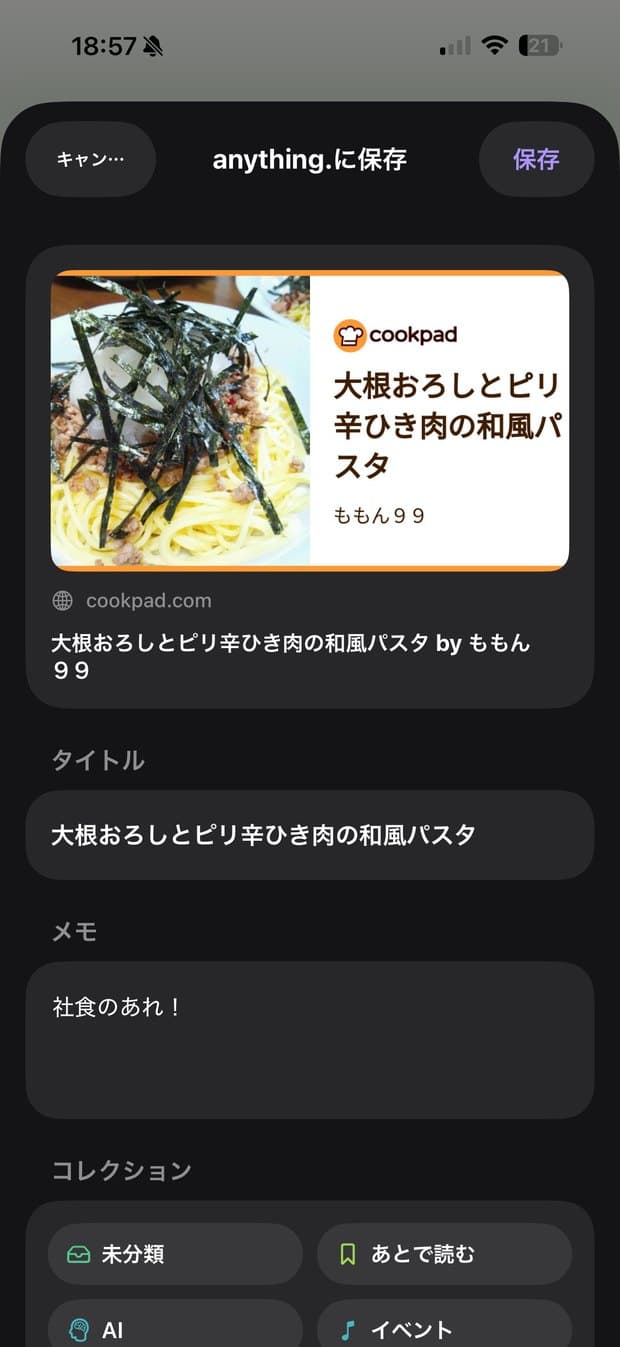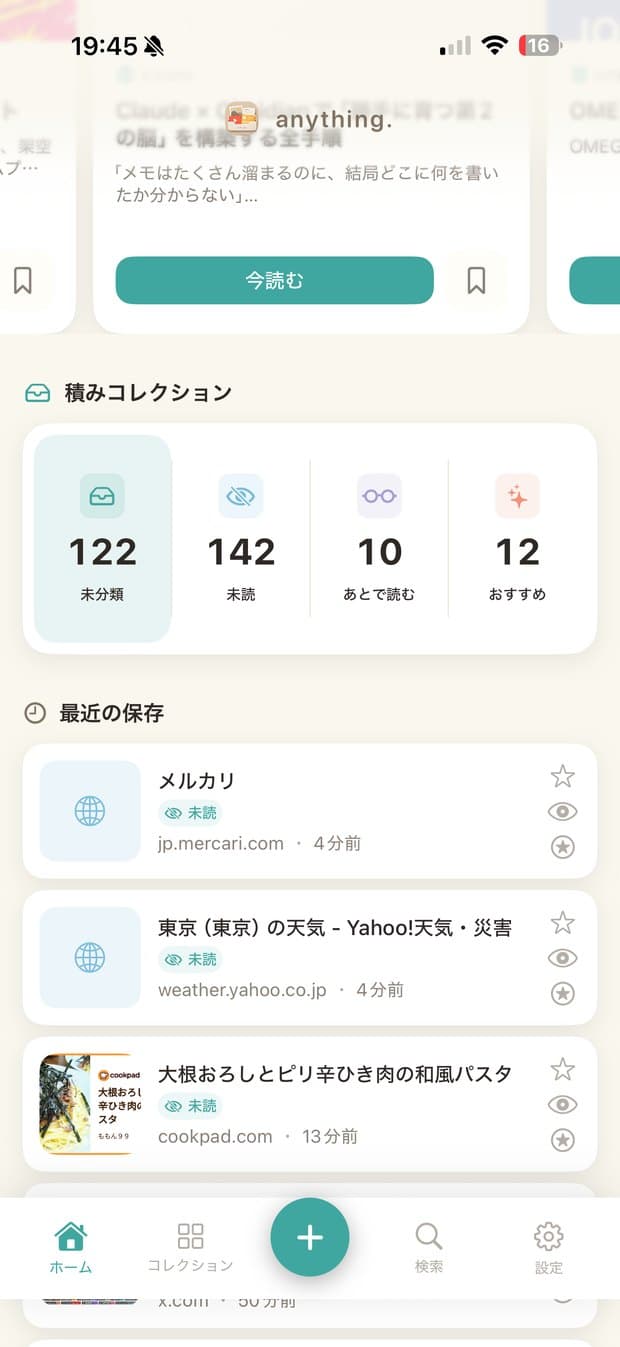
共有シートから保存(iPhone・iPad)
対応アプリはSafariをはじめ、YouTube・X・Instagram・TikTok・note・Amazon・楽天・Googleマップなど、URLを共有できるアプリ全般です。共有メニューから「Anythingに保存」を選ぶと、次の項目を指定できます。
- タイトルの編集
- メモの追加
- 保存先コレクションの選択
タグは共有シートからは付けられません。保存後にアプリ内の詳細画面から付けてください。タイトルやサムネイルは自動で取得されます。YouTube・TikTok・Xなどは専用の取得処理を使っているため、きれいなプレビューで保存されます。
アプリ内から保存(クイック保存)
タブバー中央の+ボタンからURLを直接入力しても保存できます。クリップボードにURLをコピーしてあると「クリップボードにURLがあります」と候補を出してくれます。
URLを入れると「保存内容を確認」画面に進み、ここではタグまで指定できます。
- タイトル・説明 — 自動取得された内容を編集できます
- メモ — 400文字まで
- タグ — 複数選択できます。この画面から新しいタグも作れます
- 保存先 — コレクションを選びます。選ばなければ未分類です
同じURLをすでに保存している場合は「既に保存済みのURLです」と確認が出ます。そのまま重複して保存することもできます。
コンテンツ種別の自動判定
保存したURLのドメインから、種別を自動で振り分けます。
- 動画 — YouTube・TikTok・Vimeo
- お店・スポット — Googleマップ・Appleマップ・食べログ・ホットペッパー・Retty
- 商品 — Amazon・楽天・メルカリ・Shopify
- SNS投稿 — X・Instagram・Threads・Facebook
- 記事 — note・Medium・Substack、URLに news / blog を含むもの
- Webページ — 上記以外
種別は検索の絞り込みに使えます。このほか「写真」「メモ」「ドキュメント」の種別もあります。
ショートカット・Siriから保存
「anything.で保存」「anything.にURLを保存」と話しかけると、URLを保存キューに追加できます。ショートカットアプリでは「URLを保存」アクションを組み込めるので、自分の作業に合わせた保存ボタンを作れます。キューに入ったURLは、アプリを開いたときにプレビュー取得込みで取り込まれます。
Web版から保存
サイドバー(スマートフォンでは下部)の「追加」を開き、URLを貼り付けて「保存」を押します。タイトルは省略できます(自動取得されます)。保存するとそのアイテムのページへ移動するので、そこでコレクション・タグ・メモを設定してください。
Chrome拡張から保存
ツールバーのアイコンを押すと、いま開いているページの情報が読み込まれます。
- タイトル — その場で編集できます
- コレクション — 既存のコレクションから1つ選べます
- タグ — 既存のタグを複数選べます
「保存」を押すと保存され、「Webアプリで開く」からそのまま詳細を編集できます。すでに保存済みのページを開いた場合は「保存済み ✓」と表示され、二重に保存されません。