XAPPSXAPPS
← Works
anything. アプリアイコン

iPhone App

anything.

SNS・動画・Webを
まとめて保存。

気になるリンクやメモを、ひとつの場所に。コレクションとタグで整理して、 あとで見返す体験をもっと心地よく。

anything. ホーム画面
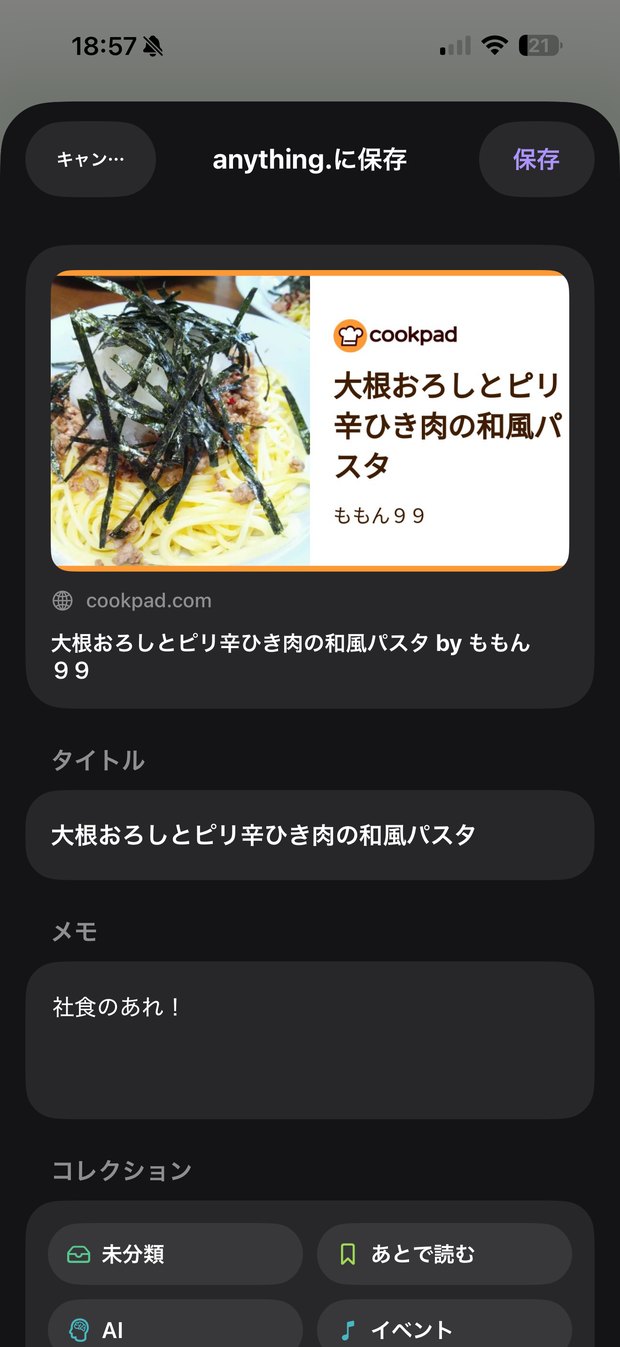
共有シート対応
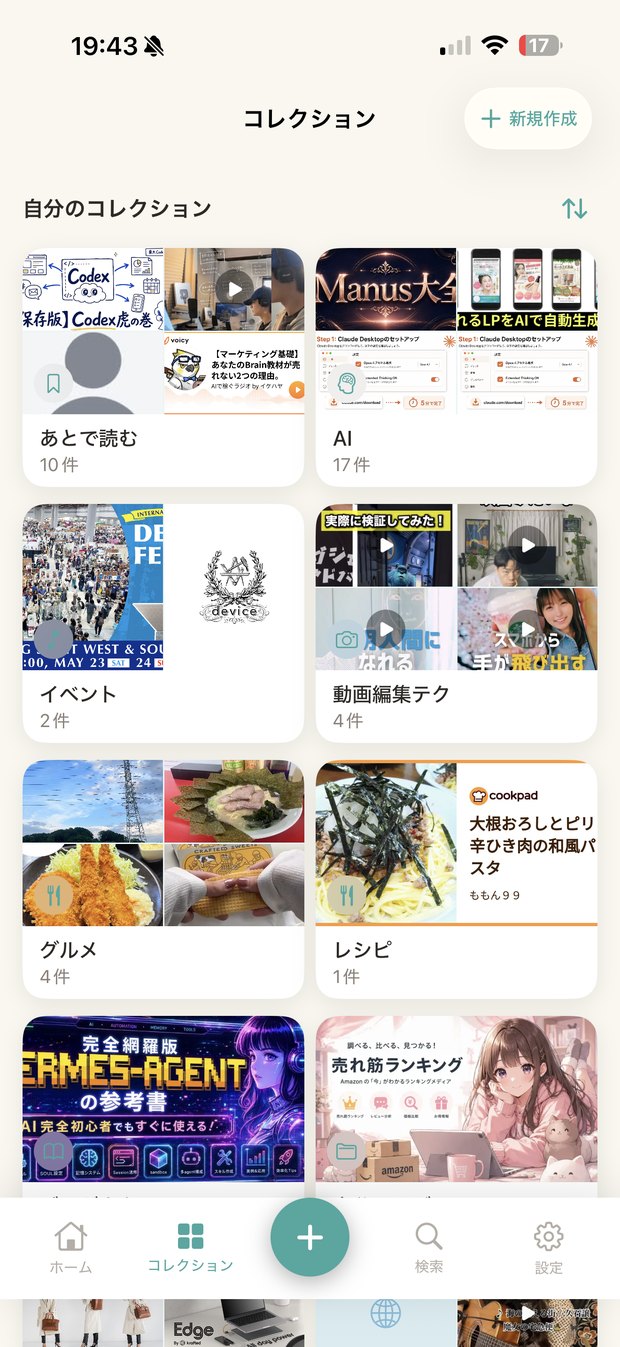
コレクション管理
#タグ整理
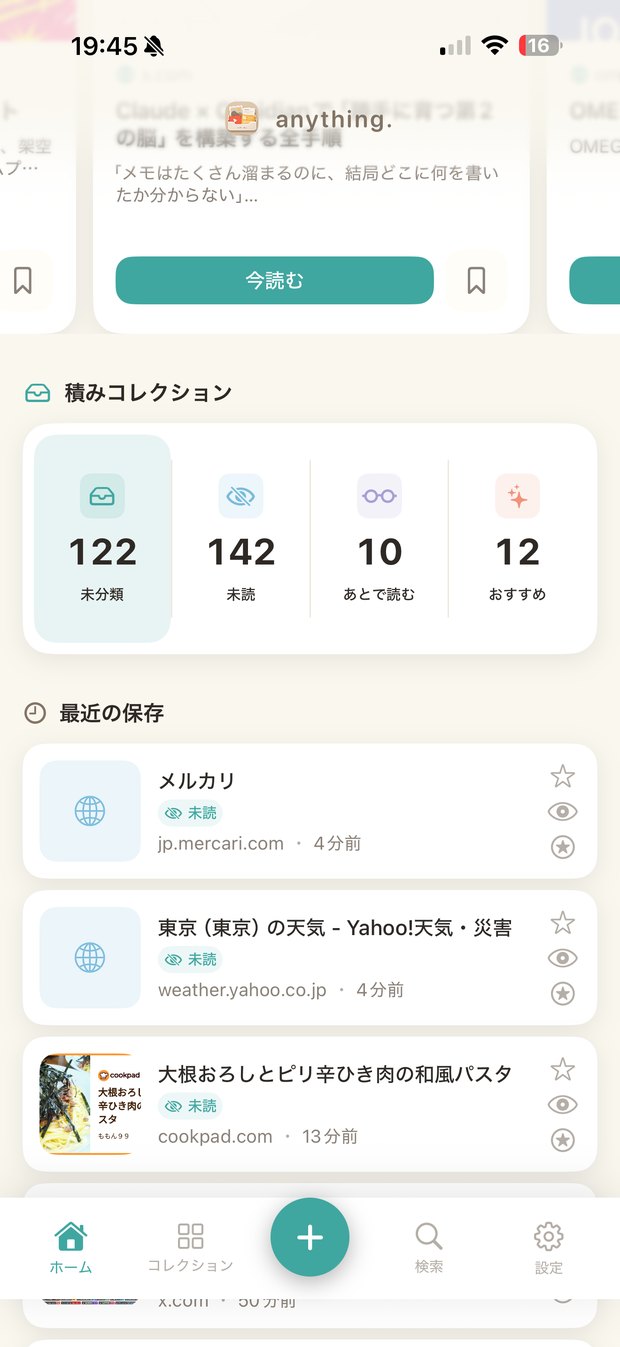
見返しピックアップ
anything. Pro
01

共有シートから すばやく保存

SNSや動画、Webページなどを共有シートからワンタップで保存。あとでゆっくりチェックできます。

YouTube
Instagram
X
Web
買い物
anything. クイック保存画面
02

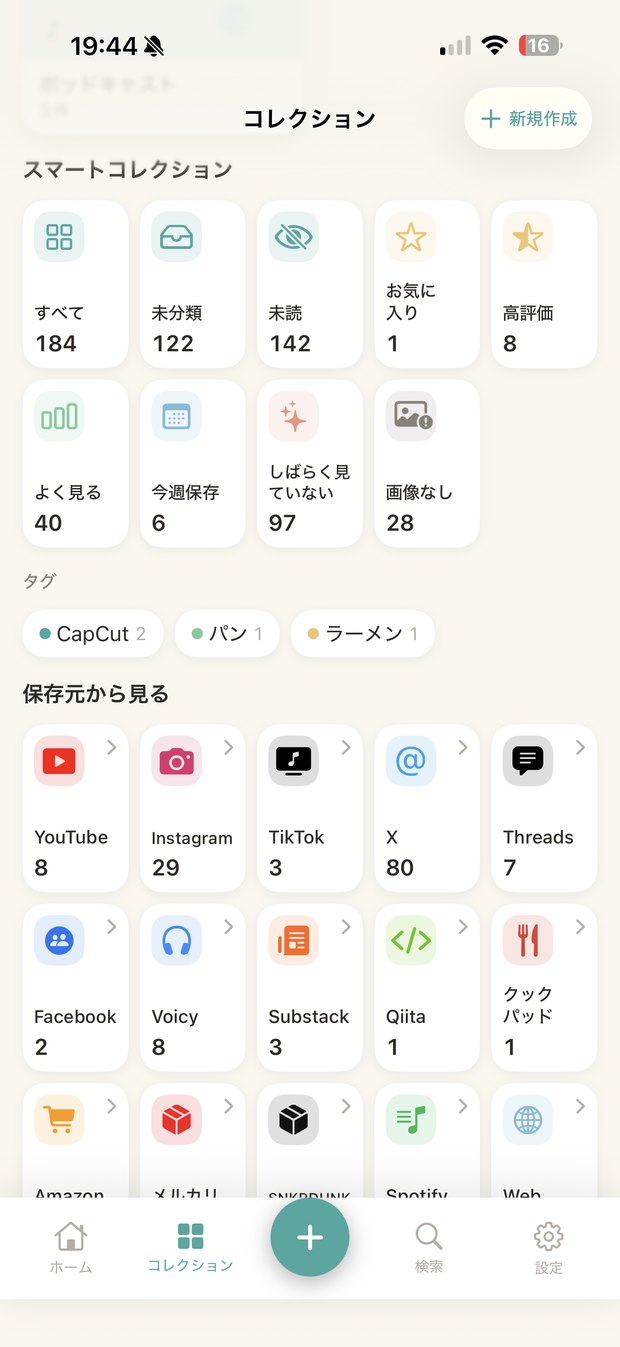
コレクションとタグで整理

自分のコレクションやスマートコレクション、タグで情報をきれいに整理。探したい情報がすぐに見つかります。

自分のコレクション
スマートコレクション
タグ
anything. コレクション画面
anything. スマートコレクション画面
03

見返すきっかけをつくる

「見返しピックアップ」で、あとで読みたい情報に自然と出会える。忙しい日々でも、保存した情報を活かせます。

あとで読む
再発見
anything. 見返しピックアップ画面
04

探す・設定も
シンプルで使いやすく

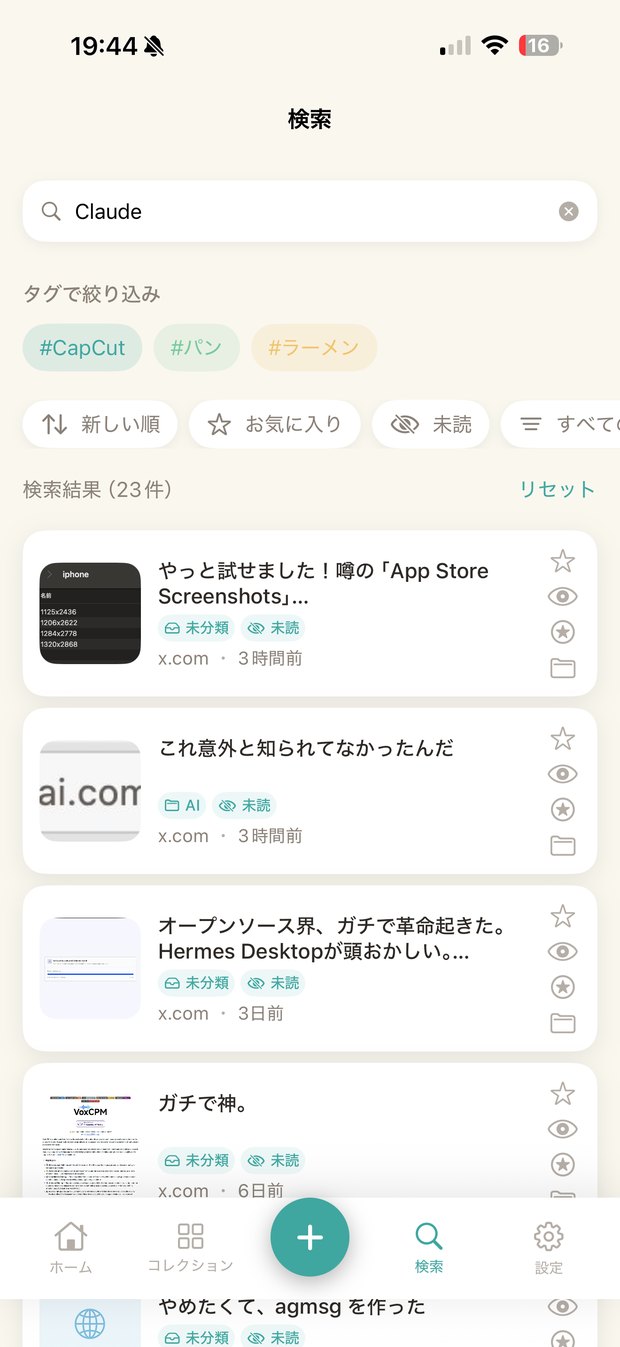
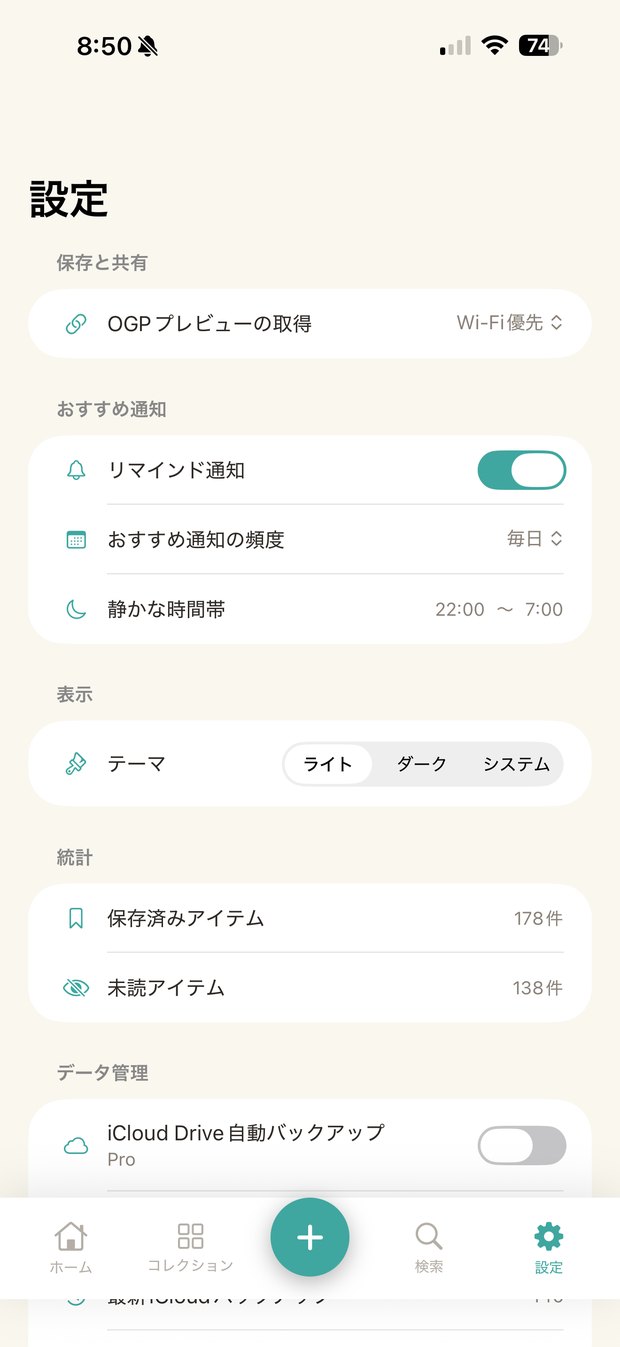
キーワード検索やタグ絞り込み、通知やOGP取得の設定まで、自分に合った使い方ができます。

すばやく検索

anything. 検索画面

自分好みに設定

anything. 設定画面
anything. アイコン

anything. Pro

600円の買い切りで、広告なし・上限なしに。

広告なし

画面下部の広告や、コレクション作成時の広告視聴なしで使えます。

コレクション無制限

用途ごとの棚を上限なしで作成できます。

保存件数無制限

気になるURLや投稿を上限なしで保存できます。

iCloud Drive 自動バックアップ

アプリ削除や再インストールに備えて、アプリ外にバックアップを残せます。

anything. Pro 画面

気になる情報を、ひとつに。

SNS・動画・Web・メモをなんでも保存。整理して、あとで見返す楽しさを始めましょう。

anything. オンラインマニュアル

このページは、情報一元管理アプリ「anything.」の使い方をまとめたオンラインマニュアルです。保存 → 整理 → 見返す、の3ステップに沿って説明します。

anything.でできること

anything.は、SNSやWebで見つけた「気になる情報」をひとつの場所に集めるアプリです。

  • 共有シートから保存 — Safari・YouTube・X・Instagramなどの共有メニューから2タップで保存
  • 自動整理 — URLから「動画」「SNS投稿」「商品」「お店・スポット」など9種のコンテンツ種別を自動判定
  • コレクションとタグ — 目的別の棚(コレクション)と色付きタグで自由に整理
  • 見返しサポート — 未読・あとで読む・お気に入りを自動集計し、ホームに「見返しピックアップ」を提案

基本の流れ(クイックスタート)

  1. SafariやSNSアプリで共有ボタン(□↑)をタップ
  2. 共有メニューから「Anythingに保存」を選択
  3. タイトルと画像のプレビューを確認し、必要ならメモや保存先コレクションを選んで「保存」

これだけで完了です。アプリを開くと保存されたアイテムがホームに反映され、「あとで読む」に入れたものは積みコレクションのカウントに表示されます。

保存する

共有シートから保存(基本)

対応アプリはSafariをはじめ、YouTube・X・Instagram・TikTok・note・Amazon・楽天・Googleマップなど、URLを共有できるアプリ全般です。保存時にはタイトルの編集・メモの追加・コレクションの選択ができます。タグは保存後にアプリ内で付けられます。

タイトルやサムネイル画像は自動で取得されます。YouTubeやXなどは専用の取得処理を使っているため、きれいなプレビューで保存されます。

アプリ内から保存(クイック保存)

タブバー中央の+ボタンからURLを直接入力しても保存できます。クリップボードにURLをコピーしてあると「クリップボードにURLがあります」と候補を出してくれるので、コピー→開く→保存の流れがスムーズです。

整理する

コレクション

コレクションは目的別の棚です。「AIネタ」「買いたいもの」「旅行」など、自分の用途に合わせて名前とアイコン(約130種から選択)を決めて作成します。最初から「未分類」と「あとで読む」が用意されています。

タグ

タグは横断的なラベルです。1つのアイテムに複数付けられ、名前と色(8色)を設定できます。「コレクション=棚、タグ=付箋」のイメージで使い分けるのがおすすめです。

スマートコレクション(自動分類)

手動で整理しなくても、次の7つの切り口で自動的に分類されます。

  • 未読 / お気に入り / 高評価(星4以上) / よく見る / 今週保存 / しばらく見ていない / 画像なし

さらに「保存元から見る」では、YouTube・Instagram・note・Amazonなど保存元サービスごとの一覧も自動で作られます。

見返す

ホーム画面の「見返しピックアップ」には、未読・あとで読む・おすすめの中から見返す価値のありそうなアイテムが自動で並びます。「積みコレクション」のタイルでは未分類・未読・あとで読む・おすすめの件数がひと目で分かります。

検索画面では、タイトル・メモ・説明・タグを横断検索できるほか、「未読のみ」「お気に入りのみ」などのフィルタや、タグでの絞り込みも使えます。

アイテムには星評価・お気に入り・既読/未読を設定でき、日時指定のリマインダー通知で「あとで必ず見る」を確実にすることもできます。

設定でできること

  • OGPプレビューの取得 — 常に取得 / Wi-Fi優先 / 取得しない
  • おすすめ通知 — 頻度(毎日・週3回・週1回・オフ)と静かな時間帯を設定
  • テーマ — ライト / ダーク / システム
  • アプリロック — Face ID / Touch IDでアプリを保護
  • データ管理 — iCloud同期・iCloud Drive自動バックアップ(Pro)、キャッシュ削除など

FreeとProの違い

無料のまま主要機能はすべて使えます。たくさん保存する方にはPro(買い切り・自動更新なし)を用意しています。

Free Pro
保存件数 200件まで 無制限
コレクション 3個まで(作成時に広告視聴) 無制限
広告 あり なし
iCloud同期
iCloud Drive自動バックアップ

機種変更などの際は、ペイウォール画面の「購入を復元」で購入状態を戻せます。

よくある質問

画像だけを共有して保存できますか?

現在はURL付きのコンテンツが保存対象です。URLのない画像単体の保存には対応していません。

保存時にタグを付けられますか?

共有シートでの保存時はコレクションの選択までで、タグは保存後にアプリ内の詳細画面から付けられます。

データはどこに保存されますか?

基本は端末内に保存されます。ProではiCloud同期とiCloud Driveへの自動バックアップが使えます。バックアップはJSON形式で、復元するとサムネイルは自動で再取得されます。

保存上限に達するとどうなりますか?

Freeの200件に達すると新規保存ができなくなります。不要なアイテムを削除するか、Proへのアップグレードで無制限になります。

通知が多く感じます

設定の「おすすめ通知」で頻度を下げるかオフにできます。「静かな時間帯」(初期値22:00〜7:00)の間は通知されません。

対応環境と権限

  • 対応OS — iOS 17.0以降(iPhone / iPad)
  • 通知 — リマインダー・おすすめ通知を使う場合のみ許可を求めます
  • Face ID / Touch ID — アプリロックを有効にした場合のみ使用します
  • トラッキング許可(任意) — 広告の関連性向上に使われます。アプリの機能や保存データには影響しません

ダウンロードとお問い合わせ

anything.はApp Storeからダウンロードできます。不具合のご報告やご要望はお問い合わせページから、プライバシーの取り扱いはanything. プライバシーポリシーをご覧ください。