iPhone App
Image Lite
写真を選んで、
軽くして、保存。
JPEG・PNG・WebPへの形式変換、サイズ変更、品質調整をひとつの流れで。 画像はすべて端末内で処理される、シンプルな画像軽量化アプリです。

JPEG・PNG・WebPに変換
ブログ、SNS、メール添付、Web素材など、用途に合わせて出力形式を選べます。
サイズをかんたん調整
元のまま、640px、1024px、1280px、1920px、カスタム指定に対応。拡大せずに縮小します。
品質プリセットで軽量化
画質優先、バランス、容量優先を選ぶだけ。必要ならスライダーで細かく調整できます。
複数枚をまとめて処理
選んだ写真を同じ設定で一括変換。進捗を見ながら待てるので、大量の画像整理にも使えます。
01
写真を選ぶ
写真ライブラリから、軽くしたい画像を選びます。
02
設定する
形式、最大サイズ、品質を用途に合わせて選びます。
03
変換して保存
端末内で処理して、保存や共有に使える画像にします。
Image Lite の画面
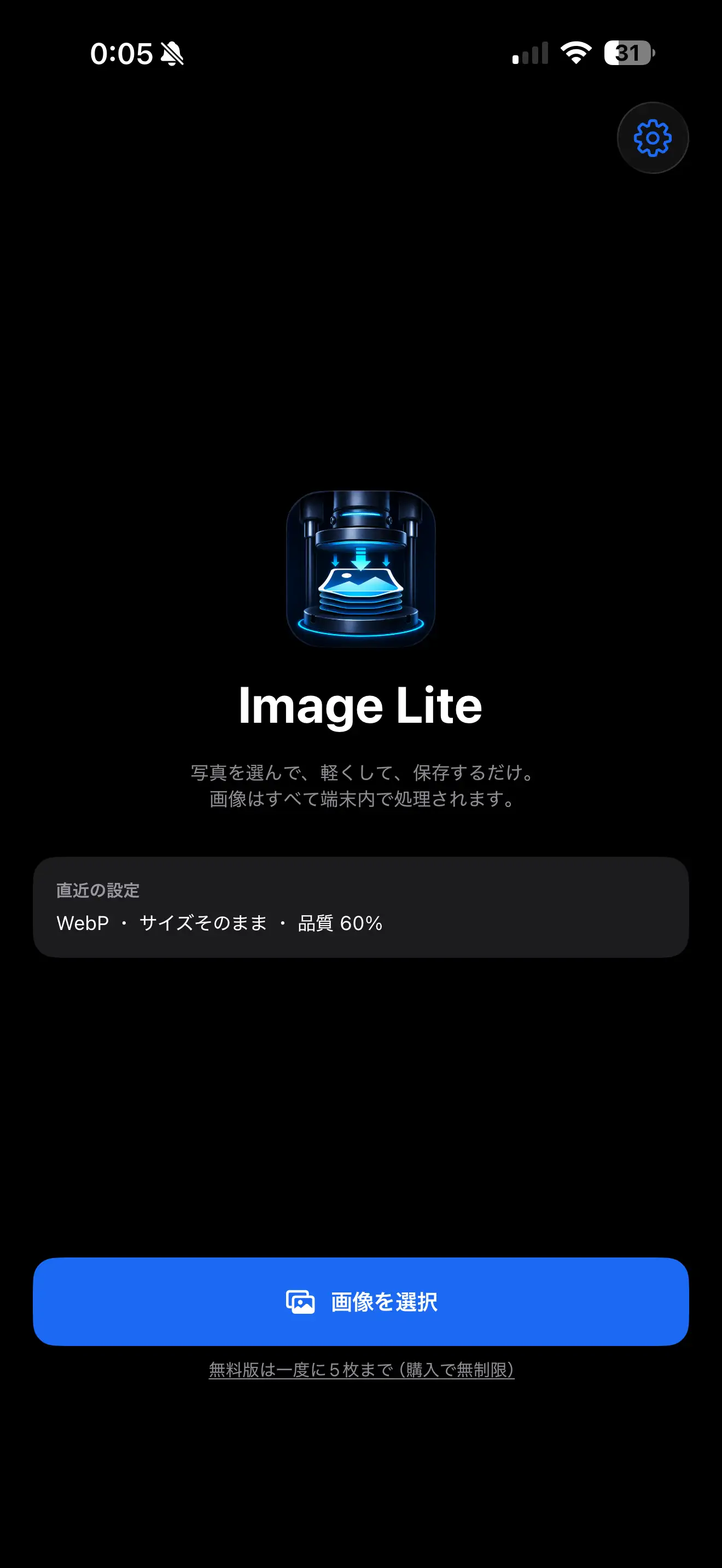
Home

画像を選ぶだけで開始。直近の設定も表示されます。
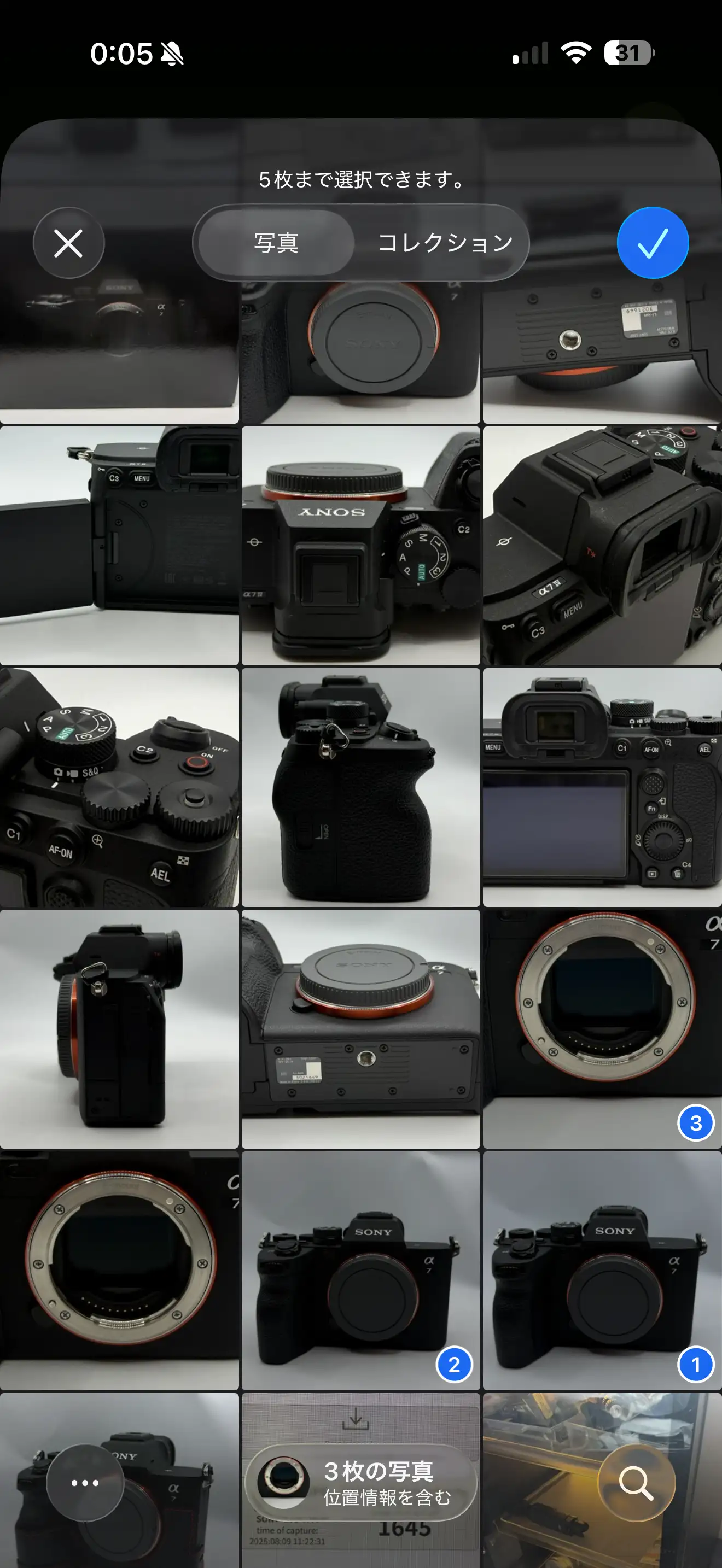
Select

写真ライブラリから複数枚を選択できます。
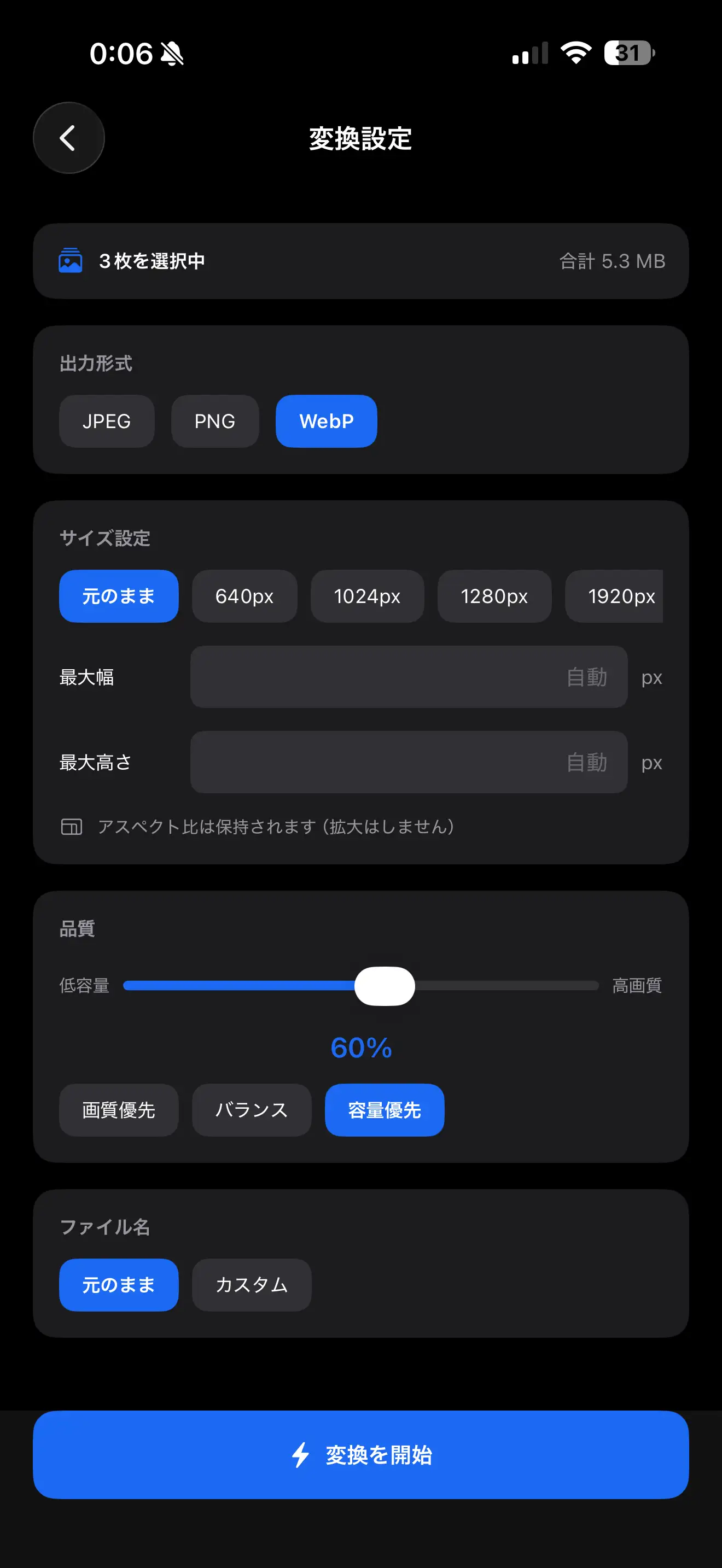
Settings

形式、サイズ、品質、ファイル名をまとめて設定できます。
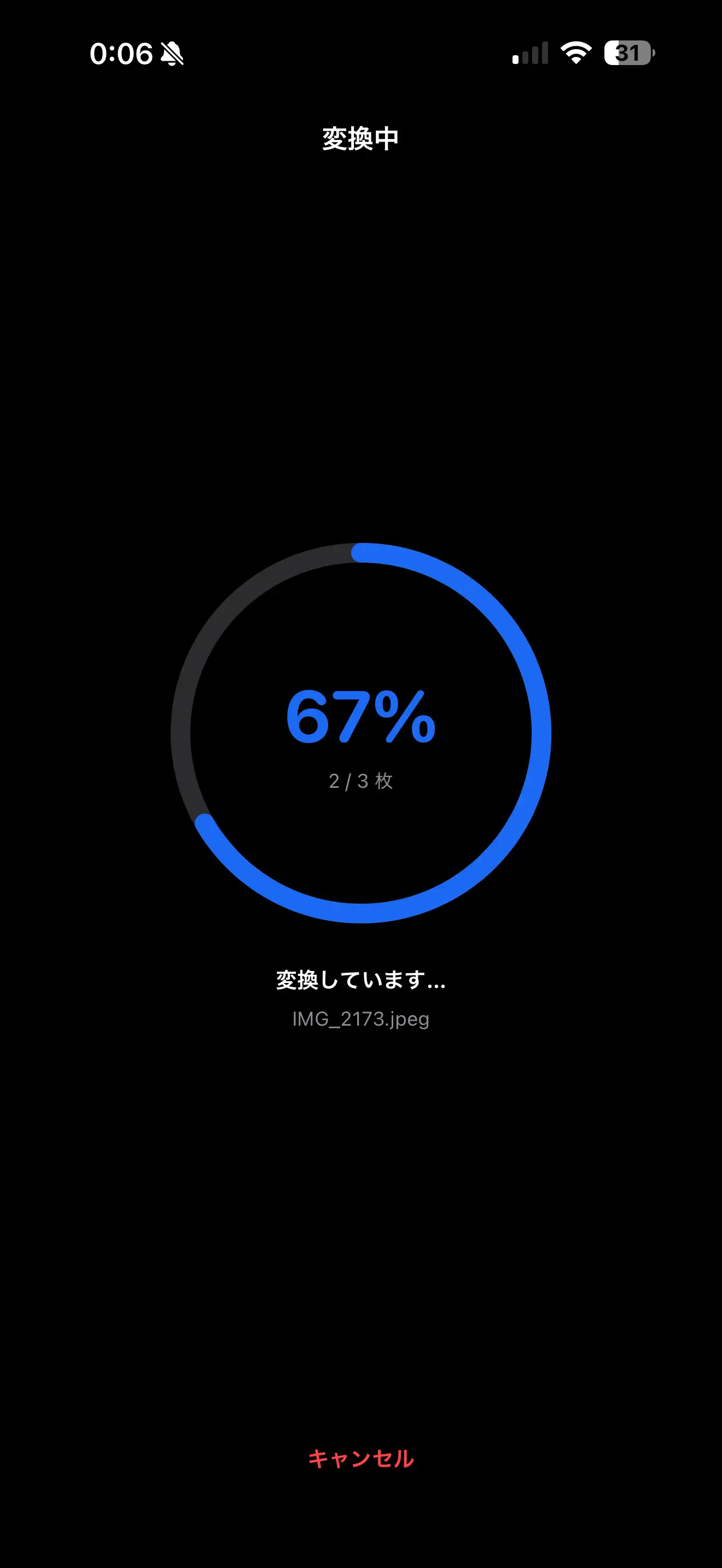
Progress

処理中の枚数と進捗を大きく表示します。
Upgrade
購入でまとめて変換をもっと快適に
無料版は広告あり・一度に5枚まで。買い切りで広告を非表示にし、枚数制限も解除。写真整理やWeb用画像づくりをまとめて進められます。
Image Lite オンラインマニュアル
このページは、画像リサイズ・軽量化アプリ「Image Lite」の使い方をまとめたオンラインマニュアルです。基本の流れから各設定の意味、よくある質問まで、このページだけで一通り分かるようになっています。
Image Liteでできること
Image Liteは「写真を選んで、軽くして、保存するだけ」のシンプルな画像変換アプリです。
- 形式変換 — HEIC・JPEG・PNG・WebP・GIFなどの画像を、JPEG・PNG・WebPに変換
- リサイズ — 最大幅・最大高さを指定して縮小(アスペクト比は常に保持)
- 軽量化 — 品質を調整してファイルサイズを削減
- 一括変換 — 複数枚をまとめて処理し、連番ファイル名も付けられる
画像はすべて端末内で処理され、外部に送信されることはありません。
基本の流れ(クイックスタート)
- ホーム画面で「画像を選択」をタップし、写真を選ぶ
- 変換設定画面で出力形式・サイズ・品質を確認して「変換を開始」
- 変換結果画面で仕上がりを確認し、「写真に保存」「共有」「ファイルへ」のいずれかで出力
2回目からはホーム画面に「直近の設定」が表示され、前回と同じ設定ですぐに変換を始められます。
変換設定の詳細
出力形式
| 形式 | 特徴 | 向いている用途 |
|---|---|---|
| JPEG | 品質調整あり。透過は白背景になる | 写真全般・ブログ・SNS |
| PNG | 可逆圧縮で品質劣化なし。透過を保持 | スクリーンショット・ロゴ・図 |
| WebP | 品質調整あり。透過を保持し高圧縮 | Webサイト用画像 |
サイズ設定
- プリセット: 元のまま / 640px / 1024px / 1280px / 1920px(最大幅)
- 手動入力: 最大幅・最大高さをpxで指定(1〜20000)
アスペクト比は必ず保持され、元画像より大きくすること(拡大)はしません。指定サイズが元画像より大きい場合は、元のサイズのまま形式変換・圧縮だけが行われます。
品質
スライダー(0〜100%)またはプリセットで指定します。
- 画質優先 — 90%
- バランス — 80%(初期値)
- 容量優先 — 60%
PNGは可逆形式のため品質設定はありません。
ファイル名
「元のまま」か「カスタム」を選べます。カスタムでは、ベース名+連番(開始番号と桁数を指定、2桁以上は0埋め)でファイル名を自動生成します。例: photo_1.jpg、photo_2.jpg…
変換結果の確認と出力
変換が終わると結果画面に「◯% 軽量化できました」と表示され、画像ごとの変換前後のサイズを一覧で確認できます。行をタップするとBefore/Afterを切り替えて見比べられるプレビューが開きます。
出力方法は3つです。
- 写真に保存 — 写真ライブラリに保存
- 共有 — 他のアプリへ直接渡す(LINE・メール・クラウドなど)
- ファイルへ — ファイルアプリに書き出し
デフォルト設定を変える
設定画面(ホーム右上の歯車)の「デフォルトの変換設定」で、出力形式・品質・最大幅・最大高さの初期値を変更できます。毎回同じ設定で変換する方は、ここを設定しておくと変換がワンタップ分速くなります。初期値は「最大幅1920px・高さ自動・JPEG・品質80%」です。
プレミアム(買い切り)
無料版でもすべての変換機能を使えますが、プレミアムにアップグレードすると次の制限が解除されます。
- 広告を完全に非表示
- 一度に変換できる枚数が無制限に(無料版は一度に5枚まで)
- 追加費用なし — 一度の購入でずっと使えます。サブスクリプションではありません
機種変更などで再インストールした場合は、設定画面の「購入を復元」から購入状態を戻せます。
よくある質問
画像はどこかに送信されますか?
いいえ。変換処理はすべて端末内で完結し、画像が外部サーバーに送信されることはありません。
無料版と有料版の違いは?
変換機能そのものに差はありません。無料版は一度に5枚までの制限と広告表示があり、プレミアム(買い切り)でどちらも解除されます。
画像を大きくすることはできますか?
できません。Image Liteは縮小・形式変換・圧縮の専用アプリで、画質が劣化する拡大はあえて行わない設計です。
透過PNGをJPEGにするとどうなりますか?
JPEGは透過に対応していないため、透過部分は白背景に合成されます。透過を残したい場合はPNGまたはWebPを選んでください。
変換に失敗した画像があるときは?
失敗した画像があっても残りの変換は続行され、結果画面に失敗した枚数が表示されます。成功した分だけ保存・共有できます。
HEICのまま軽量化はできますか?
出力形式はJPEG・PNG・WebPの3種類です。HEICで書き出すことはできません。
対応環境と権限
- 写真ライブラリ(保存) — 変換した画像を保存するときにのみ、追加専用の権限を求めます。読み込みはiOS標準のフォトピッカーを使うため、ライブラリ全体へのアクセス権限は不要です
- トラッキング許可(任意) — 広告表示の最適化に使われます。許可しなくてもすべての機能を利用できます
ダウンロードとお問い合わせ
Image LiteはApp Storeからダウンロードできます。不具合のご報告やご要望はお問い合わせページから、プライバシーの取り扱いはImage Lite プライバシーポリシーをご覧ください。