






iPhone App
ウレル
商品写真を、
盛って売れやすく。
メルカリやラクマの出品写真を、補正・切り抜き・文字入れ・スタンプでひと工夫。 目を引く一枚に仕上げて、売れやすくするフリマ出品サポートアプリです。


明るさ・色みをかんたん補正
暗くくすみがちな商品写真も、明るさ・コントラスト・彩度の調整で、実物より魅力的に。目を引く一枚に仕上げます。
切り抜きで主役をはっきり
余計な背景をトリミングして、売りたい商品をぐっと大きく。フリマのサムネイルで埋もれない構図に整えます。
文字入れでアピール
「新品未使用」「早い者勝ち」など、伝えたい一言を写真に直接のせられます。色やサイズも自由に調整できます。
出品サポートスタンプ
「価格交渉OK!」「送料無料」「即購入OK!」など、すぐ使えるスタンプを重ねるだけ。出品の一手間をぐっと短縮します。
01
写真を選ぶ
出品したい商品の写真を、カメラで撮るか写真ライブラリから選びます。
02
盛る
補正・切り抜き・文字入れ・スタンプで、売れやすく見栄えよく仕上げます。
03
保存して出品
完成した画像をカメラロールに保存。そのままフリマアプリに出品できます。
無料で使える出品サポートスタンプ
出品でよく使うひと言をスタンプにしました。写真にのせるだけで、価格交渉や発送のスタンスが伝わります。


ウレル オンラインマニュアル
このページは、フリマ出品写真アプリ「ウレル」の使い方をまとめたオンラインマニュアルです。初めての方は上から順に、使い方を調べたい方は目的のセクションだけ読めばそのまま使えるようになっています。
ウレルでできること
ウレルは、メルカリやラクマなどのフリマアプリに出品する商品写真を「盛って売れやすく」仕上げるための写真編集アプリです。できることは大きく4つあります。
- 補正 — ワンタップのプリセットとスライダーで、商品が映える明るさ・色みに整える
- 切り抜き — 余計な背景をカットして商品を主役にする
- 文字入れ — 「新品未使用」などのアピール文字を写真の上に載せる
- スタンプ — 「価格交渉OK!」「送料無料」などの出品サポートスタンプを貼る
写真の加工はすべてiPhoneの中だけで行われ、画像が外部サーバーに送信されることはありません。

基本の流れ(クイックスタート)
- ホーム画面で「撮影する」または「写真を選ぶ」をタップして商品写真を用意します
- 編集画面が開いたら、下部のツールバーから「補正」「切り抜き」「文字」「スタンプ」を選んで写真を仕上げます
- 画面右上の「保存」をタップし、プレビューを確認して「写真に保存」を押せば完成。カメラロールに保存されます
あとはフリマアプリ側で、保存した写真を選んで出品するだけです。
補正 — 明るさと色みを整える
下部ツールバーの「補正」をタップすると、調整パネルが開きます。
まずはワンタップのプリセットから試すのがおすすめです。
| プリセット | 向いている商品 |
|---|---|
| オリジナル | 補正なしに戻したいとき |
| 清潔感 | 白物・ベビー用品・衣類など清潔さを見せたいもの |
| あたたか | 木製品・ハンドメイド・古着などやわらかい印象にしたいもの |
| 鮮やか | おもちゃ・雑貨など色をパッと見せたいもの |
| 上質 | ブランド品・ガジェットなど高級感を出したいもの |
さらに細かく調整したいときは、3つのスライダーが使えます。
- 明るさ — 暗く写った写真を持ち上げる
- コントラスト — メリハリをつける
- 彩度 — 色の鮮やかさを調整する
切り抜き — 商品を主役にする
「切り抜き」をタップすると切り抜き画面が開きます。四隅のハンドルをドラッグして範囲を調整し、枠の中をドラッグすると位置を動かせます。決まったら「適用」、やり直したいときは「リセット」で切り抜き前に戻せます。
文字入れ — アピール文字を載せる
「文字」をタップすると入力シートが開きます。
- テキストを入力(例: 新品未使用)
- 文字色を5色(白・黒・ピンク・赤・青)から選択
- サイズをスライダーで調整(18〜64pt)
- 「追加」をタップ
追加した文字は白フチ付きの太字で表示されるので、どんな写真の上でも読みやすくなっています。
スタンプ — 出品サポートの決め手
「スタンプ」をタップするとスタンプシートが開き、「文字スタンプ」と「画像スタンプ」を切り替えられます。
文字スタンプは、カプセル型の色付きバッジです。定型の「新品」「美品」「未使用」「送料無料」「即購入OK」「2個セット」から選ぶか、自由入力で好きな文言のバッジを作れます。色は5色から選択できます。
画像スタンプは、無料パック「出品サポート」の9種類が最初から使えます。
- 価格交渉OK!
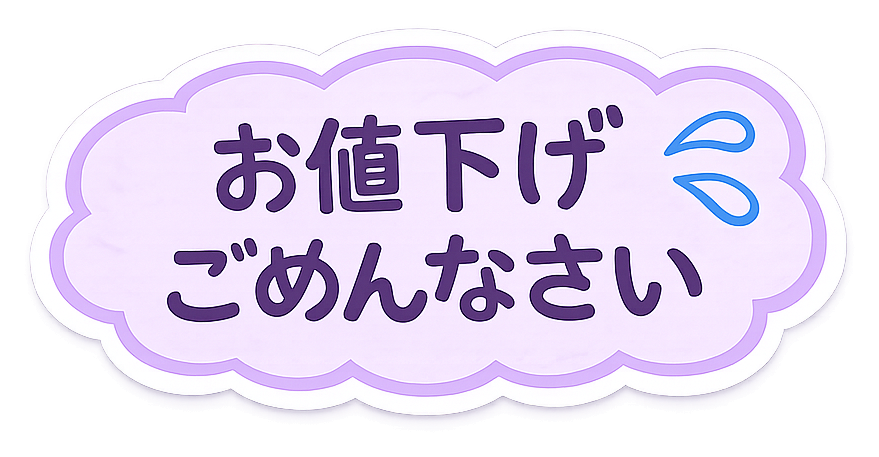
- お値下げごめんなさい
- 即購入OK!
- 送料無料
- 24時間以内に発送
- まとめ買いご相談ください
- 訳あり
- 最安値挑戦中!
- 付属品完備
文字・スタンプの配置と削除
追加した文字やスタンプは、指で直感的に操作できます。
- ドラッグ — 移動
- ピンチ — 拡大・縮小(0.35〜4倍)
- 二本指でひねる — 回転
- タップ — 選択(上部に「レイヤーを選択中」バーが出ます)
選択中に「削除」をタップすると取り除けます。操作を間違えても、ヘッダーの「取り消す」「やり直す」で最大50手順まで戻したり進めたりできます。
保存する
ヘッダー右上の「保存」をタップするとプレビューが表示されます。仕上がりを確認して「写真に保存」を押すと、カメラロールに保存されます(長辺1600pxで出力)。フリマアプリの出品画面から、この写真を選んでください。
よくある質問
写真は外部に送信されますか?
いいえ。補正・切り抜き・文字入れ・スタンプの処理はすべて端末内で完結し、写真が外部サーバーに送信されることはありません。
料金はかかりますか?
現在、すべての機能を無料で使えます。無料提供のため、ホーム画面に広告バナーが表示されます(編集画面には表示されません)。
一度に複数の写真を編集できますか?
現在は1枚ずつの編集です。1枚仕上げて保存したら、ホームに戻って次の写真を選んでください。
保存した写真の画質は?
長辺1600pxで保存されます。フリマアプリの出品写真としては十分な解像度です。
対応している画像形式は?
JPEG・PNG・HEICなど、iPhoneの写真ライブラリにある標準的な画像に対応しています。
iPadや横向きでも使えますか?
ウレルはiPhoneの縦向き表示に最適化されています。
対応環境と権限
ウレルは以下の権限を利用します。いずれも用途は写真編集のためだけです。
- カメラ — 商品写真をその場で撮影するため
- 写真ライブラリ(読み込み) — 商品写真を選ぶため
- 写真ライブラリ(保存) — 仕上げた写真をカメラロールに保存するため
トラッキングの許可は任意です。許可しなくても、すべての機能を無料で利用できます。
お問い合わせ
不具合のご報告やご要望は、お問い合わせページからお寄せください。プライバシーの取り扱いについてはウレル プライバシーポリシーをご覧ください。